50代のリスキリングは何を学ぶべき?無理のない学び直しで今の仕事を楽にする具体的な方法
oyajinoryugi
オヤジの流儀
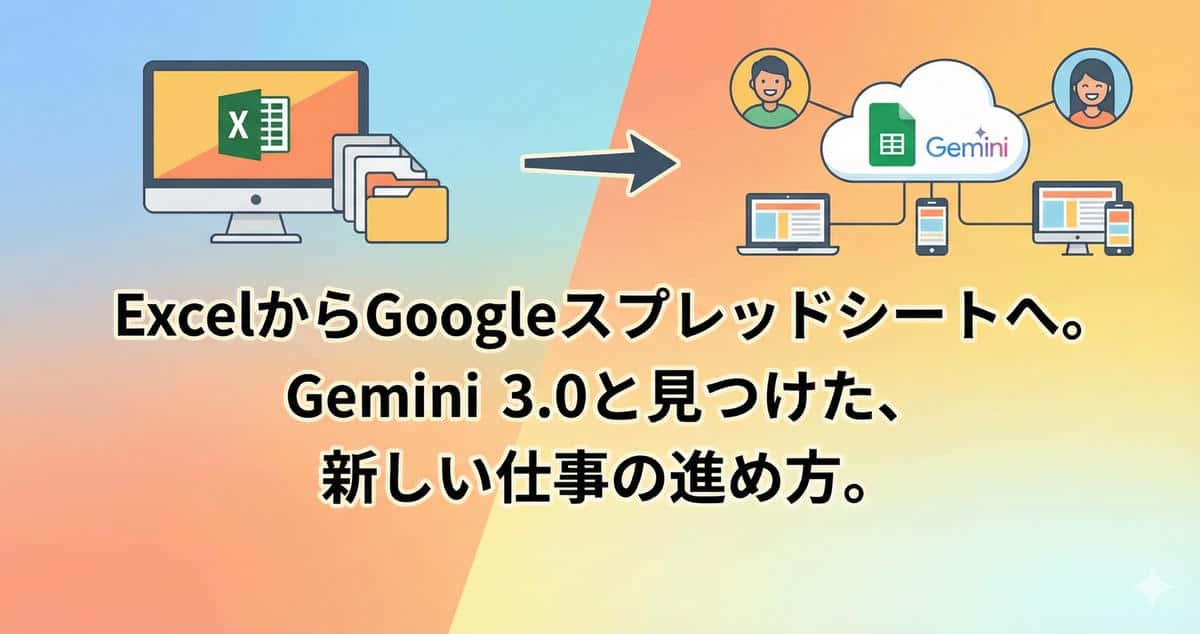
建築意匠設計の現場に長く身を置いてきました。
仕事の中で表計算といえばExcel、という時代を自然にくぐり抜けてきた一人です。
そんな私が、ここ数年で仕事の中心をGoogleスプレッドシートに移しました。
そして、常に横にあるのがGemini 3.0です。
Excelを完全に手放したわけではありません。取引先との互換性を考えると、今でも必要な場面はあります。ただし選んでいるのはサブスクリプションではなく、買い切り版です。
毎年2万円以上かかるMicrosoft 365を更新せず、その分をGemini Advancedに回す。
この判断は、効率やコスト以前に、「日々の仕事がどう感じられるか」を基準にしたものでした。
OneDriveでのExcel運用に感じていた、言葉にしづらい引っかかり。
スプレッドシートをメインに据えたことで見えてきた、仕事の進み方の違い。
2026年の今、実際に使って感じていることを整理してみます。
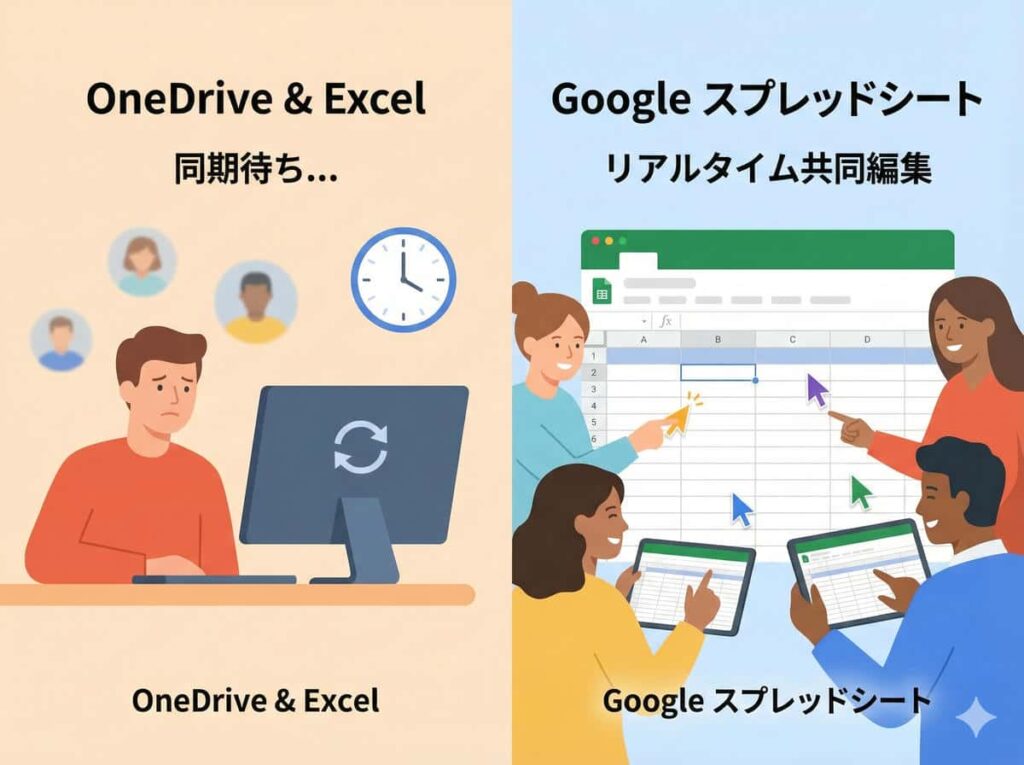
「ExcelもOneDriveを使えば、自動保存も共同編集もできる」。
その通りで、機能表だけを見れば大きな差はないように思えます。
ただ、実務の中では、細かな“体験の差”が積み重なっていきます。
Excelはもともとデスクトップアプリとして設計され、OneDriveはファイルを同期する仕組みです。
この前提の違いは、複数人で同時に作業する場面で表に出ます。
誰かが先に保存していて、自分の画面が一瞬止まる。
どれが最新か確認するために、手が止まる。
大きなトラブルではないけれど、集中が切れる瞬間です。
スプレッドシートは、最初からブラウザ上で動くことを前提にしています。
同時編集も自然で、「ファイルを管理している感覚」そのものが薄れていきます。
この差は、使い続けるほど効いてきました。
もう一つの違いは、AIとの近さです。
Googleスプレッドシートでは、Gemini 3.0が常にサイドにいて、シート全体を読んだうえで応答します。
「この表、傾向ある?」と聞くと、流れを理解した答えが返ってくる。
Copilotも高機能ですが、ブラウザでの軽快さや、Gmailやカレンダーとの行き来の自然さを見ると、今のところGeminiの方が“考えを預けやすい”と感じています。
Gemini Advancedを使い続けている理由は、性能表よりも実感にあります。
一度この環境に慣れると、以前のやり方に戻りにくくなりました。
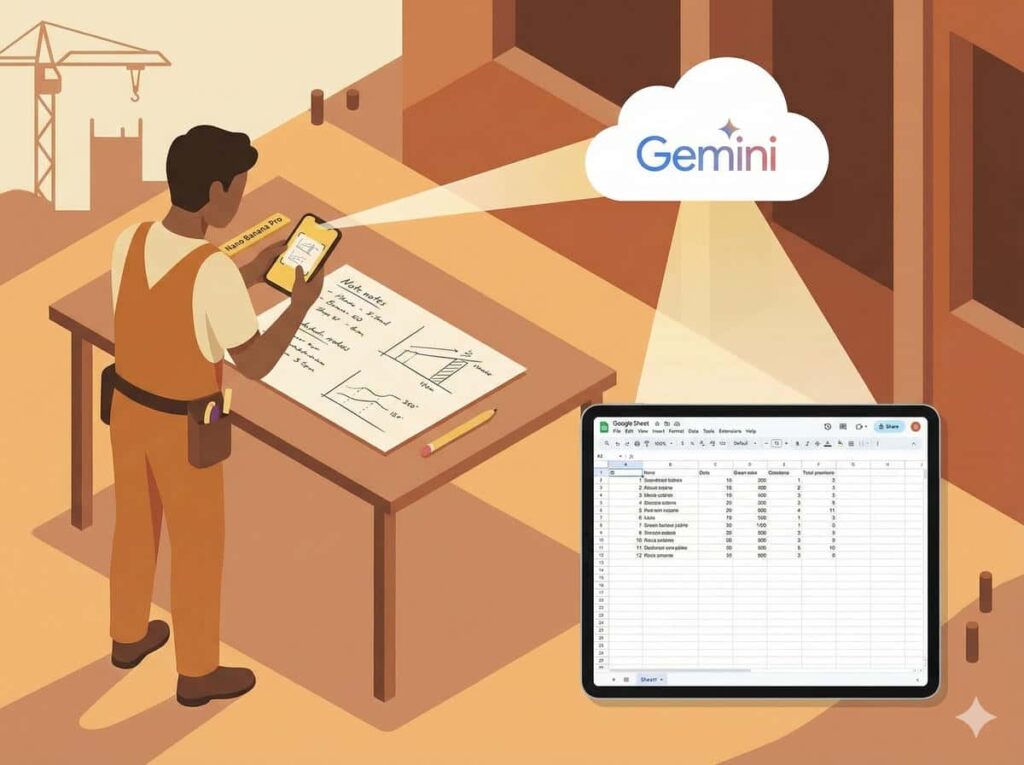
設計の現場では、紙のメモやラフ、写真が当たり前に出てきます。
それらをスマホで撮ってGeminiに渡すと、文字を読み取り、内容を理解し、表にまとめてくれます。
事務所に戻ってから入力していた作業が、その場で終わる。
「あとでやる」が減るだけで、仕事の流れはかなり変わります。
Nano Banana Proは目立つ機能ではありませんが、静かに時間を生み出してくれる存在です。

Copilot Proも一通り試しました。
それでも今はGeminiを選んでいます。
理由は、対話の感覚です。
Gemini 3.0は、日本語の曖昧さや専門用語が混ざった文章でも、文脈を保ったまま返してくれます。
考えを整理する相手として、違和感が少ない。
Copilotは操作補助として非常に優秀ですが、情報を咀嚼したり、次の一手を考える場面では、Geminiの方がしっくりきました。
コスト面でも、Googleは契約がシンプルです。
Gemini Advanced一つでAIとストレージが揃う。この分かりやすさは、日常使いでは助かります。
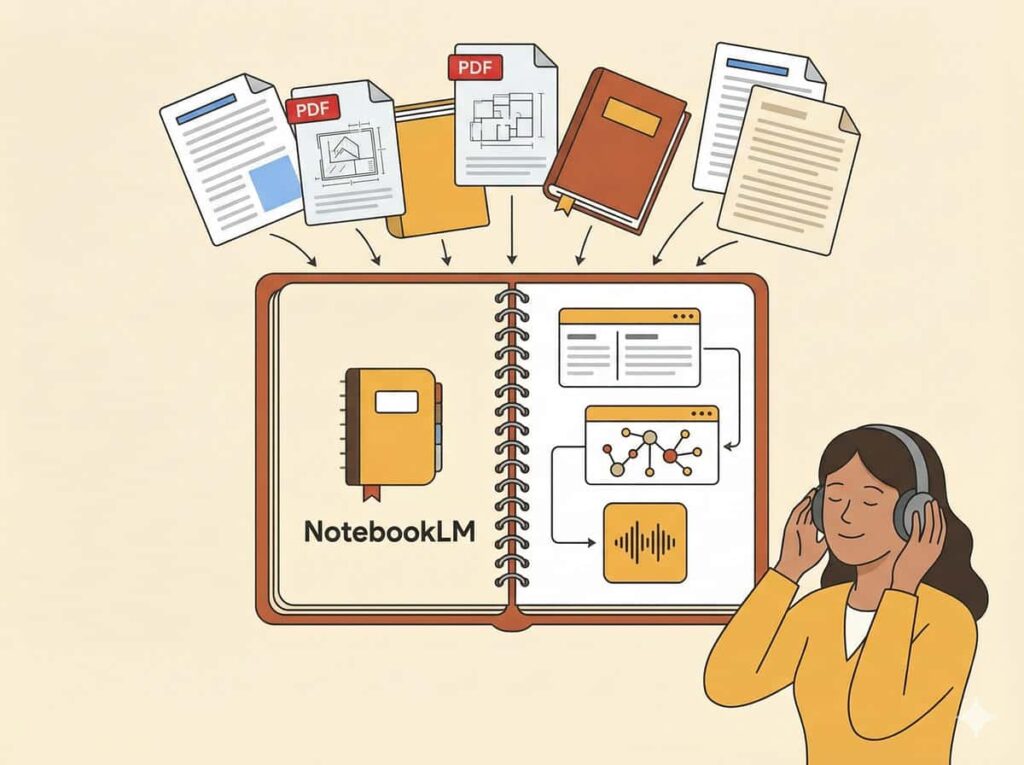
最近よく使っているのがNotebookLMです。
専門資料をまとめて扱う場面で、特に力を発揮します。
PDFや資料を読み込ませると、内容を横断して答えてくれる。
「この資料とあの資料、矛盾していないか?」
そんな問いにも、根拠を示しながら返してきます。
音声で解説を作ってくれるのも便利です。
移動中に聞くだけで、理解の定着が違います。
散らばっていた情報が一つにまとまり、Geminiの視点で扱える。
この感覚は、従来のツールでは得られませんでした。
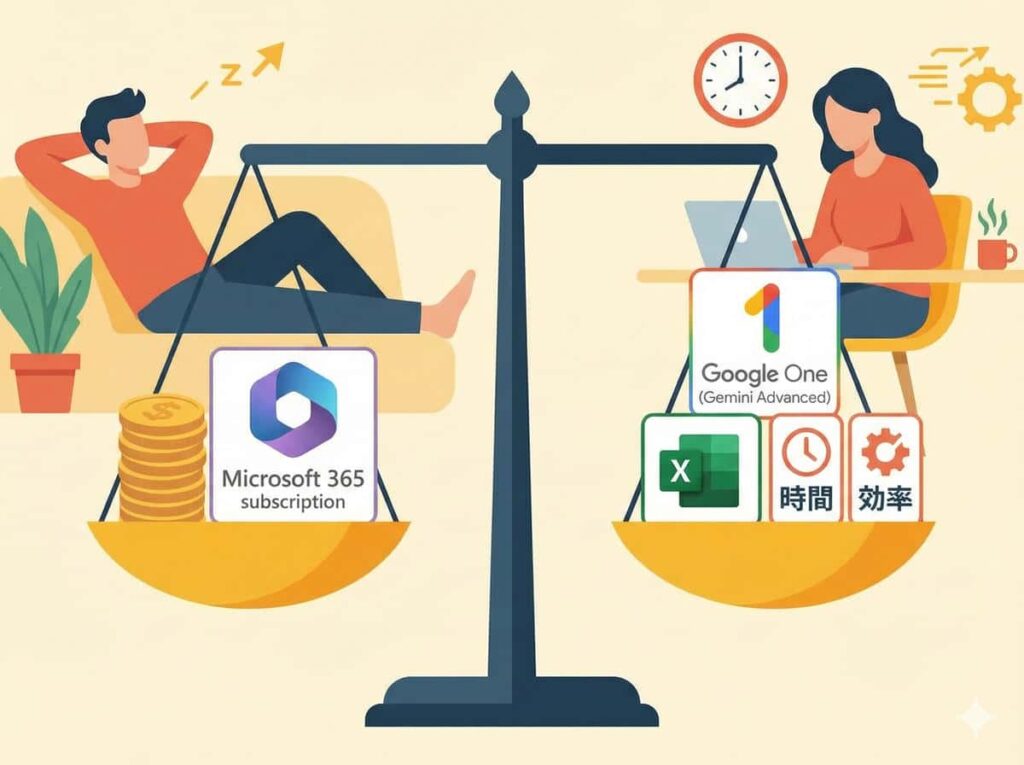
毎年かかるコストを、何に使うか。
これは好みというより、仕事の流れをどう設計するか、という問題だと感じています。
Microsoft 365を継続するのも一つの考え方です。
ただ、日常の作業をスプレッドシート中心に組み立てるなら、ExcelやWordは「必要なときに確実に使える」状態であれば足ります。
そう考えると、買い切り版のOfficeは意外と理にかなっています。
一度購入すれば追加費用はかからず、互換性の心配も少ない。
サブスクを続けるより、役割がはっきりしています。
その分、毎年かかっていた固定費を、作業時間の短縮に直接効くAIに振り分ける。
入力や整理、確認といった地味な工程を肩代わりしてくれる存在に投資する。
この切り替えが、日々の仕事の手触りを大きく変えました。
慣れたツールには安心感があります。
それを無理に捨てる必要はありません。
ただ、今のツールは「作業するための道具」ではなく、「考えを支える相棒」になりつつあります。
Excelを手元に残しながら、主戦場をGoogleスプレッドシートとGemini 3.0に移す。
この切り替えは、無理をしないための現実的な選択でした。
サブスクを惰性で払い続けるのではなく、使い方に合わせて配分を見直す。
それだけで、仕事の手触りはかなり変わります。



.jpg)