ビジネスシューズ選びに迷う50代へ|疲れにくいおすすめの一足とは
oyajinoryugi
オヤジの流儀

手元の資料にある小さな数字や、夕暮れ時の会議で配られた資料の文字が、ふっと霞んで見えることはありませんか。目を細めてピントを合わせようとする時間は、知らぬ間に集中力を削り、午後の作業効率を大きく低下させてしまいます。
この記事では、50代のビジネスパーソンが直面する「見えづらさ」というストレスを、スマートフォンの拡大鏡アプリや標準機能を活用して、スマートに解決する方法を詳しくお伝えします。老眼鏡だけに頼るのではなく、デジタルツールを「視力の拡張」として使いこなすことで、以前よりも快適に、そして正確に仕事に向き合えるようになるはずです。
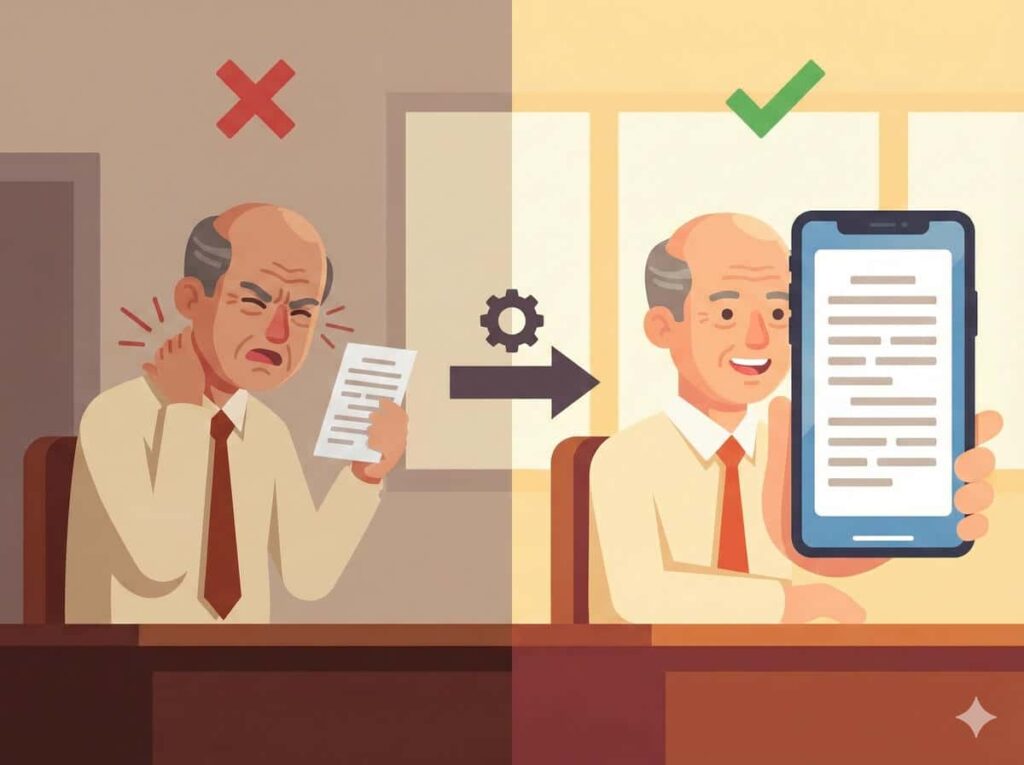
多くの50代にとって、視力の変化は避けて通れない課題です。しかし、それを「加齢による衰え」として諦めてしまうのは、あまりにももったいないと感じています。
僕が20年続けている設計の仕事では、どこか一箇所に無理な負荷がかかると、構造全体に歪みが生じます。自分自身の体も同じです。見えづらい文字を無理に「根性」で見ようとすると、目の筋肉だけでなく、肩や首、そして情報を処理する脳にまで余計なストレスがかかります。この微細なストレスの積み重ねが、夕方の激しい疲労感や、集中力の欠如を招く原因になるのです。
だからこそ、50代の老眼対策は「頑張って見る」ことではなく、「道具を使って、見えやすい環境を再構築する」という視点を持つことが重要です。最新のテクノロジーを、自分の視覚を補強する新しいレンズとして捉え直す。そのための仕組みを整えることで、仕事の質は驚くほど安定します。
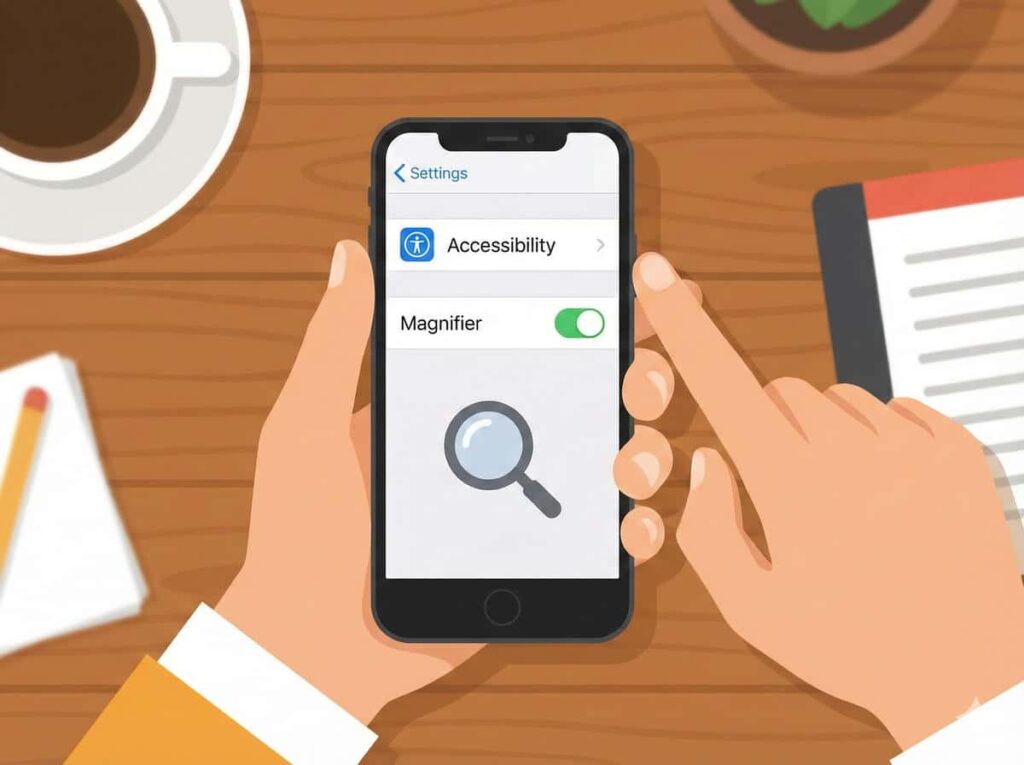
「拡大鏡」と言えば、ルーペのような物理的な道具を想像されるかもしれません。しかし、今あなたの手元にあるスマートフォンには、それよりもはるかに高機能な「デジタル拡大鏡」が備わっています。まずは、この便利な機能を瞬時に呼び出せるように設定しましょう。
iPhoneには、カメラアプリとは別に「拡大鏡」という専用のアクセシビリティ機能があります。
Android端末でも、同様の機能が標準装備されています(機種により名称が異なる場合があります)。
この機能の素晴らしい点は、単に大きく見せるだけではありません。
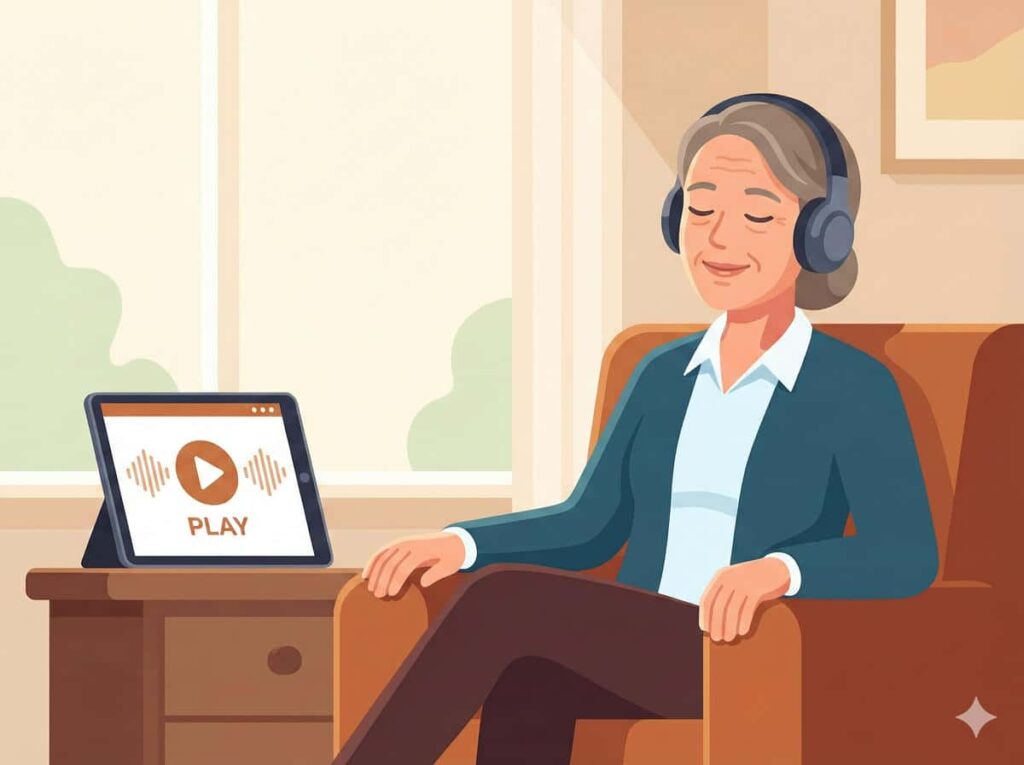
50代の仕事効率を高めるためには、目から入る情報量をコントロールすることも大切です。すべてを「目で読む」ことに依存せず、他の感覚や設定を活用してみましょう。
長文のメールや、じっくり読み込む必要のあるウェブの記事。これらをすべて目で追うのは、眼精疲労の大きな原因になります。そこで僕が活用しているのが、スマートフォンの「読み上げ機能」です。
iPhoneなら「設定」→「アクセシビリティ」→「読み上げコンテンツ」から「選択項目の読み上げ」をオンにします。テキストを長押しして選択し、「読み上げ」を押すだけで、スマートフォンが情報を耳に届けてくれます。移動中や、目を休ませたい休憩時間の合間に情報をインプットできるため、時間の有効活用にも繋がります。
普段使っているSafariやChromeなどのブラウザも、自分仕様に「設計」し直しましょう。
これだけで、一日に処理できる情報量が増え、結果として仕事のスピードが上がります。
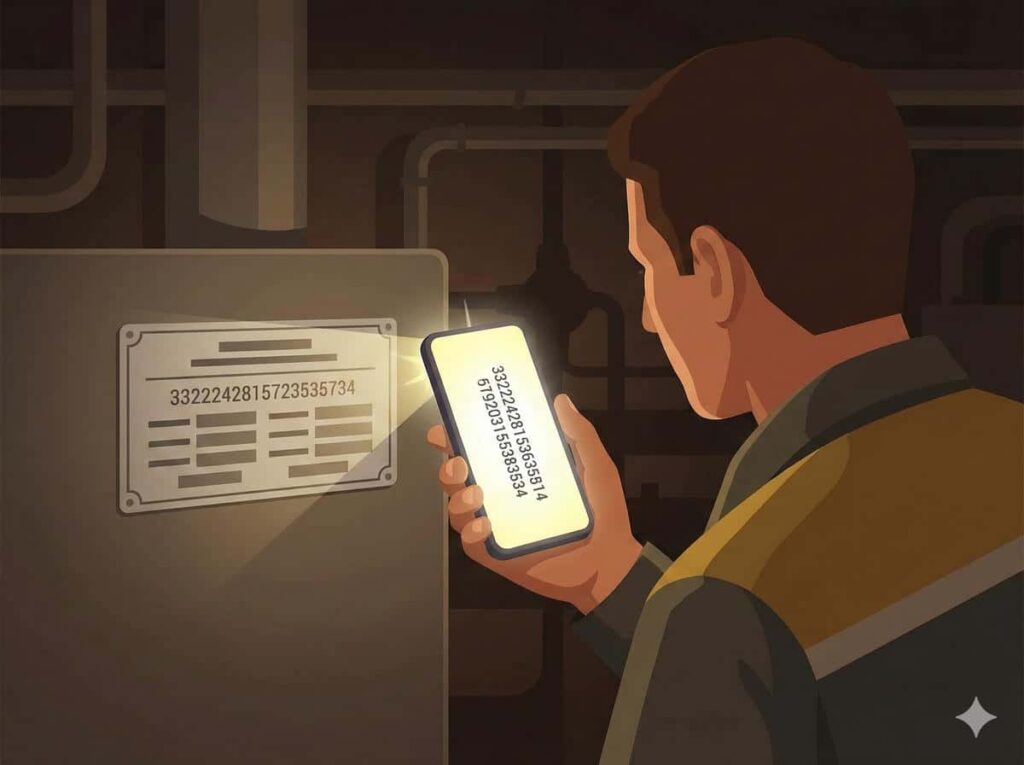
ここで、僕自身の具体的なエピソードをお話しさせてください。
以前、設計の調査である古い施設の機械室に入った時のことです。薄暗い場所で、機器の銘板に刻まれた非常に小さなシリアル番号を確認しなければなりませんでした。
以前の僕なら、懐中電灯で照らし、何度も目をこすりながら、必死にメモを取っていたでしょう。しかし、その時はスマートフォンの拡大鏡機能を使い、ライトを最大にして画面越しにその数字を捉えました。
画面に映し出された数字は、肉眼で見るよりもはるかに大きく、そしてシャープでした。さらに「フリーズ機能」で画面を止めることで、手ブレを気にせず、正確に番号を書き写すことができました。
この時、僕は思いました。「自分の目だけで何とかしようとするのは、不便な道具を使い続けているのと同じだ」と。
この一件以来、僕は「見えない」と感じた瞬間に、一切の躊躇なくスマートフォンを取り出すようになりました。プライドを守るために目を細めるよりも、テクノロジーを味方につけて一瞬で正確な情報を得る。その潔さが、50代のビジネスパーソンとしての信頼にも繋がると確信しています。

老眼鏡(リーディンググラス)は素晴らしい発明ですが、それだけが解決策ではありません。デジタルツールを併用することで、視力の拡張はより自由で、スマートなものになります。
僕は、デスクでじっくり腰を据えて作業する時はお気に入りの老眼鏡をかけ、外出先や会議中、あるいは暗い場所での確認作業にはスマートフォンのアプリを活用する、という風に使い分けています。
「何が何でも自分の目だけで」というこだわりを捨てると、不思議と新しいものを受け入れる心の余裕が生まれます。50代の私たちがすべきことは、過去の自分と比較して落ち込むことではなく、今の自分が最も能力を発揮できる「環境」を、現代の道具を使ってデザインすることではないでしょうか。
仕事効率を維持するためには、ツールだけでなく、目を取り巻く環境にも気を配りたいものです。
僕たちの世代は、アナログとデジタルの両方を知っています。だからこそ、最新のアプリを「魔法」のように崇めるのではなく、あくまで自分の生活を楽にする「使い勝手のいい道具」として、淡々と取り入れることができるはずです。
視力の変化は、あなたがこれまで一生懸命に働いてきた証でもあります。その目をいたわりながら、テクノロジーという新しい翼を手に入れてみてください。きっと、これまで以上にクリアで、明るい視界が広がっていくはずです。