Googleスプレッドシートは何が違う?Excel一択だった私が切り替えた理由
oyajinoryugi
オヤジの流儀

「名刺管理アプリ、便利だけど毎月の課金がなぁ…」
「机の上に名刺が山積み。でも入力するのは面倒くさい…」
そんな悩み、今日で終わりにしましょう。
実は、Googleが提供している無料ツールを組み合わせるだけで、有料アプリ顔負けの「最強の名刺管理システム」が自分で作れるんです。
「プログラミングなんて未経験」という方でも大丈夫。この記事の通りにコピペするだけで完成するように、最新の手順を超丁寧に解説します。

今回は、Googleの3つの無料サービスを使います。
これらを組み合わせて、「写真を撮る(ドライブ)→ ロボットが整理(GAS)→ アプリで見る(AppSheet)」という最強の流れを作ります。
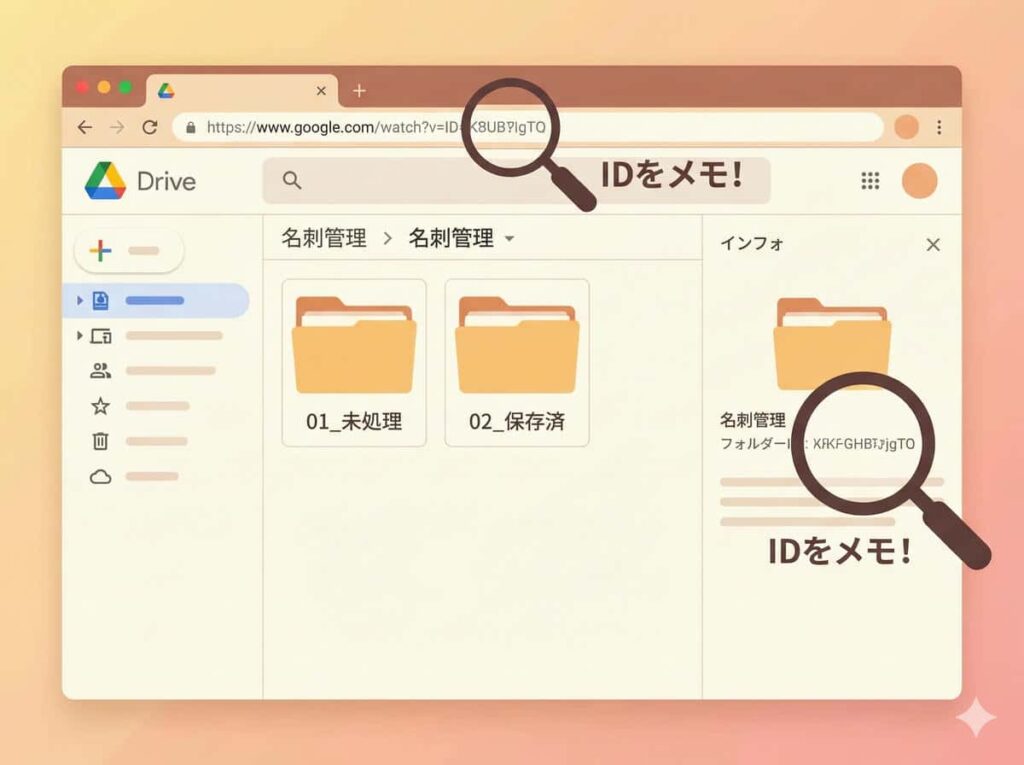
まずは、名刺画像を保存するフォルダを作ります。
01_未処理 (これから読み取る名刺を入れる場所)02_保存済 (読み終わった名刺が移動する場所)01_未処理フォルダをダブルクリックして開きます。drive.google.com/drive/folders/ の後ろにある**「英数字の羅列」**がフォルダのIDです。02_保存済のIDもメモします。メモするもの:
- 未処理フォルダID:
1A-bcDeFgHiJkLmNoP...みたいな文字列- 保存済フォルダID:
2X-yz1234567890...みたいな文字列
次に、データを書き込む表を作ります。
| A | B | C | D | E | F | G | H | I | J |
| 会社名 | 氏名 | 役職 | 携帯電話番号 | 会社電話番号 | メール | 種類 | 画像リンク | 登録日 | キー |
これで台帳は完成です。
名刺の文字を読み取るために、Googleの最新AI「Gemini(ジェミニ)」を使います。これを使うための鍵(APIキー)を無料で発行します。
ここが最大の山場ですが、コピペと設定だけなので安心してください!
★ここが「完全版」のポイント!
/**
 * AI名刺管理システム(完全版:自動リネーム&手動ボタン付き)
 * ・トリガーで「5分おき」に実行し、名刺を1枚ずつ着実に処理します。
 * ・処理後のファイル名を「会社名_氏名」に自動変更し、ドライブ内を整理します。
 */

function ocrWithAI() {

  /* ========= 設定エリア(ここを書き換える!) ========= */
  const apiKey = "★ここにAPIキーを貼る★";
  const folderIdUnprocessed = "★ここに01_未処理のIDを貼る★";
  const folderIdProcessed   = "★ここに02_保存済のIDを貼る★";
  const sheetName = "シート1";
  /* ================================================= */

  const ss = SpreadsheetApp.getActiveSpreadsheet();
  const sheet = ss.getSheetByName(sheetName);
  const folderUnprocessed = DriveApp.getFolderById(folderIdUnprocessed);
  const folderProcessed = DriveApp.getFolderById(folderIdProcessed);

  // 1. 未処理ファイルがあるか確認
  const files = folderUnprocessed.getFiles();
  if (!files.hasNext()) {
    console.log("未処理ファイルなし(正常終了)");
    return; // ファイルがなければ何もしないで終了(0.1秒で終わります)
  }

  // 2. 1つだけファイルを取り出す
  const file = files.next();
  console.log("処理開始:" + file.getName());

  try {
    /* ===== ① OCR(画像から文字を読む) ===== */
    const resource = {
      name: file.getName(),
      mimeType: "application/vnd.google-apps.document"
    };

    // Drive APIを使ってドキュメント作成
    const tempDoc = Drive.Files.create(resource, file.getBlob());
    Utilities.sleep(5000); // 変換待ち(5秒)

    const doc = DocumentApp.openById(tempDoc.id);
    const text = doc.getBody().getText();
    Drive.Files.remove(tempDoc.id); // 一時ファイル削除

    /* ===== ② AI(Gemini)で情報整理 ===== */
    const prompt = `
    以下は名刺のOCRテキストです。情報を抽出し、必ずJSONのみで返してください。
    【条件】
    ・携帯電話と会社電話を区別すること
    ・不要な挨拶・記号は除外すること
    ・不明な項目は空文字にすること
    {
      "会社名": "", "氏名": "", "役職": "",
      "携帯電話番号": "", "会社電話番号": "", "メールアドレス": ""
    }
    【テキスト】
    ${text}
    `;

    // 最新のGemini 2.5 Flashモデルを使用
    const url = `https://generativelanguage.googleapis.com/v1/models/gemini-2.5-flash:generateContent?key=${apiKey}`;
    const payload = { contents: [{ parts: [{ text: prompt }] }] };

    const response = UrlFetchApp.fetch(url, {
      method: "post",
      contentType: "application/json",
      payload: JSON.stringify(payload),
      muteHttpExceptions: true // エラーでも止まらないようにする
    });

    if (response.getResponseCode() !== 200) {
      console.log("Geminiエラー:" + response.getContentText());
      return; // AIが混んでいたら今回は諦める(次回またトライします)
    }

    // AIの返事をきれいにする
    let aiText = JSON.parse(response.getContentText()).candidates[0].content.parts[0].text;
    aiText = aiText.replace(/```json/g, "").replace(/```/g, "").trim();
    const result = JSON.parse(aiText);

    /* ===== ③ 重複チェックと書き込み ===== */
    const key = (result.会社名 || "不明") + "_" + (result.氏名 || "不明");
    const data = sheet.getDataRange().getValues();
    const isDuplicate = data.some(row => row[9] === key);

    if (!isDuplicate) {
      sheet.appendRow([
        result.会社名 || "不明",
        result.氏名 || "不明",
        result.役職 || "",
        result.携帯電話番号 || "",
        result.会社電話番号 || "",
        result.メールアドレス || "",
        "未分類",
        file.getUrl(),
        new Date(),
        key
      ]);

      // ★超便利機能:ファイル名を「会社名_氏名」に書き換える
      file.setName(key);

    } else {
      console.log("重複のため登録スキップ");
      file.setName("【重複】" + key); // 重複していたら分かりやすく名前を変える
    }

    /* ===== ④ フォルダ移動 ===== */
    file.moveTo(folderProcessed);
    console.log("処理完了:" + file.getName());

  } catch (e) {
    console.log("エラー発生:" + e);
  }
}

// スプレッドシートに「手動実行ボタン」を作る機能
function onOpen() {
  SpreadsheetApp.getUi().createMenu('★名刺システム')
    .addItem('今すぐ1枚読み込む', 'ocrWithAI')
    .addToUi();
}★ここに... の部分を、先ほどメモした「APIキー」と「2つのフォルダID」に書き換えてください。ここが全自動化のキモです!
これでロボットが「5分おきにフォルダを見に行き、名刺があれば1枚処理して帰る」という動きを24時間続けてくれます。
一度に大量に処理しないので、AIのエラー制限にも引っかからず、1時間で12枚、一晩で100枚以上の名刺を確実に処理できます。

最後に、このデータをスマホで使いやすくします。
Enum に変更し、Valuesに「顧客」「業者」などを追加。最後に右上の「Save」を押せば完成です!
デフォルトの見た目だと「1画面に3件」くらいしか表示されませんが、設定を少し変えるだけで、Excelのようにズラッとたくさん表示できるようになります。
Deck から Table に変更。
赤いエラーが出ても焦る必要はありません。
一番確実なのは、エラーの文章をコピーして、「Gemini(またはChatGPT)」にそのまま貼り付けることです。「このエラーはどういう意味?直して」と聞けば、優秀なAIがすぐに答えを教えてくれます。
スプレッドシートの画面を再読み込みすると、メニューに「★名刺システム」が出現します。
ここから「今すぐ1枚読み込む」を押せば、5分待たずに処理を実行できます。
お疲れ様でした!
これで、「写真を撮って放り込んでおくだけ」の最強名刺管理システムが手に入りました。
一度設定してしまえば、あとはロボットが毎日コツコツ働き続けてくれます。ぜひ、このアプリを活用して、ビジネスをもっと効率化してくださいね!